
雷雨观测窗 / CONNECTION GUIDE
雷霆加速器客户端下载与网络使用指南
从适配设备到检查网络环境,把每一步说明放在可查阅的位置。本站的使用资料覆盖 Windows、Android、Mac 与 iPhone,帮助你在安装前了解系统要求、权限与版本信息。
先核对设备适配与安装来源,再查阅客户端版本资料。

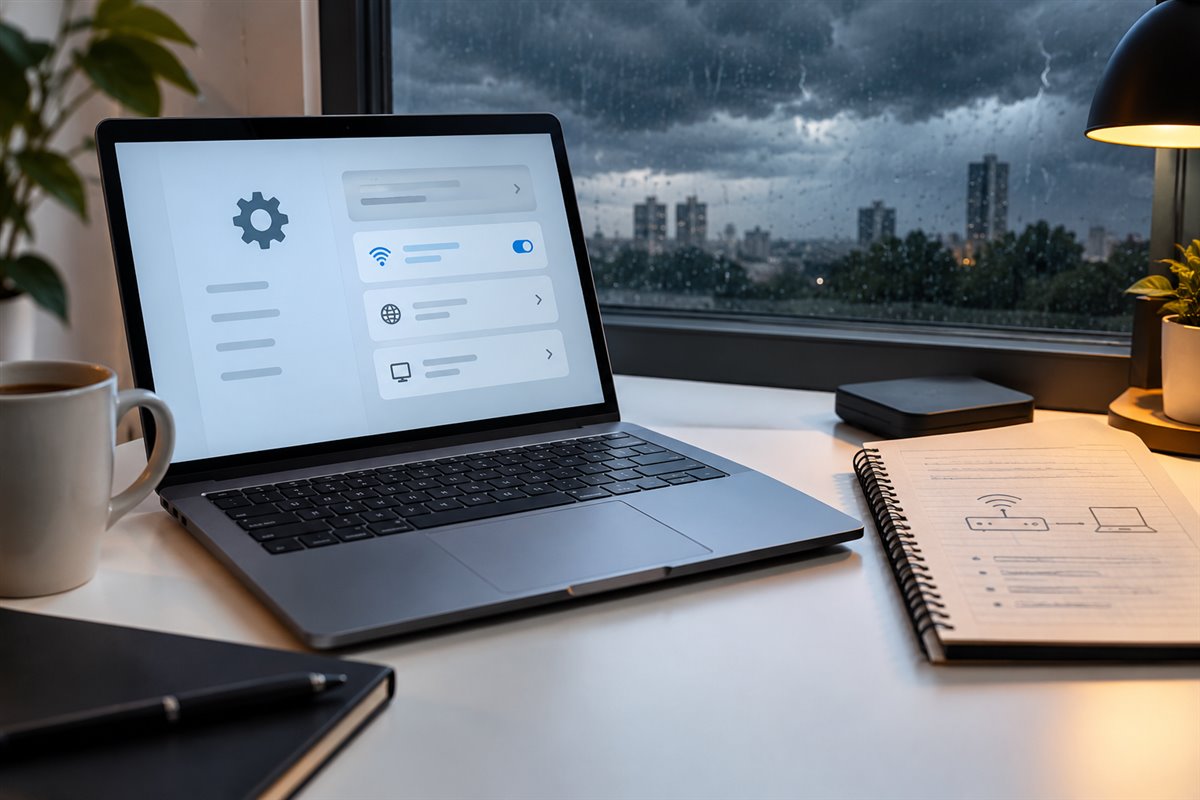
Windows 电脑版:从系统环境开始
雷霆加速器Windows电脑版使用前,先检查系统版本、磁盘空间和安装来源。安装后如无法访问网络,可先查看系统代理、防火墙与当前连接方式,再决定是否需要进一步排查。
- 记录安装文件的来源与可核实版本资料。
- 比较当前 Wi-Fi 与有线连接是否正常。
- 系统休眠或重启后重新确认网络状态。
04 / STORM WINDOW
雷云、雨幕与清楚的连接步骤
窗外的积雨云与远处闪电构成雷霆加速器品牌摄影的自然视觉记号;室内电脑和手机则对应真实的网络使用任务。天气画面只表达品牌气质,不代表软件性能或加速原理。
从客户端安装准备,到网络切换时的基础检查,本站把需要查阅的内容放在容易找到的位置。
了解本站内容
05 / NETWORK BASICS
网络环境与游戏联机前的基础知识
雷霆加速器游戏联机网络准备从本地连接开始。先分清连接方式,再观察后台任务与设备状态。
Wi-Fi 与有线连接
无线使用灵活,但可能受距离与干扰影响;有线连接通常更适合固定电脑。雷霆加速器网络检查时可先分别确认两种连接是否可用。
后台下载与带宽
大型更新和后台上传会占用同一网络资源。需要排查联机体验时,可暂停非必要任务并观察差别。
切换后重新确认
从 Wi-Fi 切至移动网络,或设备从休眠中恢复后,先检查系统是否获得正常连接,再查阅雷霆加速器常见连接问题。

06 / TECHNICAL READING
进入新闻中心雷云层次式技术资讯
六篇雷霆加速器设备与连接指南按主题分层,分别说明平台选择、权限、安装环境与排查顺序。
01
客户端与移动设备
先确认安装来源和移动设备权限。
雷霆加速器客户端下载与多平台版本选择指南
从设备系统、安装来源和版本资料入手,建立选择客户端前的核对顺序。

雷霆加速器安卓客户端安装与系统权限说明
梳理安卓系统环境、应用权限与 Wi-Fi 和移动数据切换时的检查点。

02
苹果设备与 Windows 设置
分别了解苹果设备与电脑的基础配置。
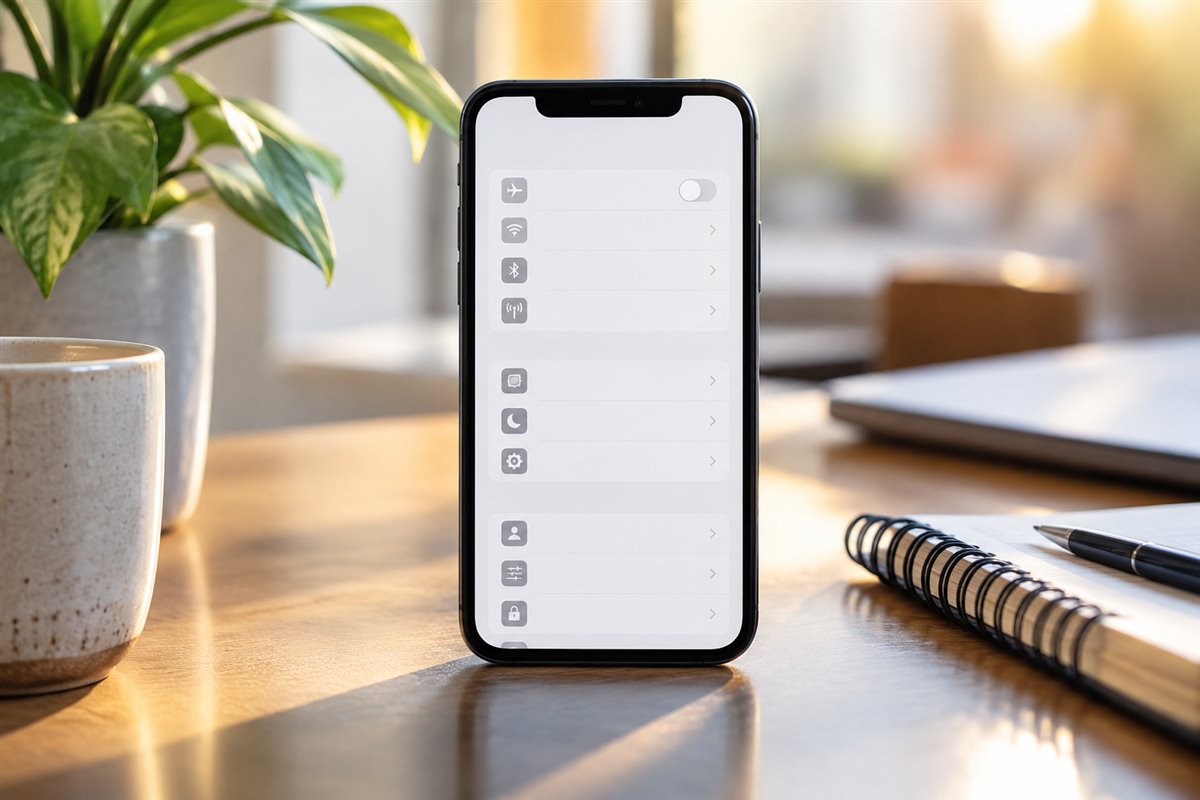
雷霆加速器iPhone设备配置与网络使用教程
了解苹果设备的系统环境、网络权限和日常使用前的基础准备。
雷霆加速器Windows电脑版安装与连接检查
按顺序确认 Windows 安装环境、基础网络设置和连接异常排查。

03
Mac 系统与多设备排查
把系统适配与跨设备排查连起来阅读。
雷霆加速器Mac系统适配与客户端使用指南
重点查看 macOS 网络权限、客户端安装准备与版本资料核对。

雷霆加速器多设备使用与常见连接问题排查
在电脑和手机之间切换使用时,逐项核对网络、权限与版本兼容。


Android:留意应用权限与网络切换
雷霆加速器安卓客户端安装准备要结合手机系统版本、来源和权限提示。不同厂商对后台活动及省电设置的处理可能不同,遇到连接中断时,先检查系统是否限制了相关活动。
- 对照安装来源与系统安全提示。
- 切换 Wi-Fi 和移动数据后重新确认联网。
- 按手机实际系统菜单检查必要权限。
08 / QUICK ANSWERS
阅读全部问题先回答常见的连接问题
雷霆加速器常见问题从安装、版本、权限和网络变化出发,给出可以亲自核对的步骤。
哪里可以查阅客户端下载信息?
请先在下载中心查看设备适配说明,再核对实际发布来源。本站没有提供未经核实的安装文件。
安装时出现权限提示怎么办?
阅读系统显示的权限用途,并在系统设置中核对。安装权限说明可先参阅使用教程。
版本资料从哪里核对?
以可信发布页面和已安装客户端显示的信息为准。雷霆加速器最新版信息不应仅凭文件名判断。
切换到移动网络后需要做什么?
先确认设备本身可以联网,再查看系统网络权限是否变化。可阅读多设备网络切换指南。
连接异常先检查什么?
从 Wi-Fi 或有线连接、后台下载、系统休眠和权限入手。雷霆加速器连接异常排查步骤见详细问答。
苹果设备安装前要准备什么?
核对 iOS 或 iPadOS 版本、安装来源与网络权限提示,并阅读苹果设备说明。
多设备切换会自动同步吗?
请分别检查各设备的系统与网络设置;本站不推断软件是否支持自动同步。雷霆加速器多设备使用指南整理了核对顺序。
系统休眠后为何要再次确认网络?
休眠恢复时,设备可能重新建立 Wi-Fi 或有线连接。先用系统网络状态确认,再继续使用客户端。
游戏联机前如何准备?
确认本地网络可用、暂停占用带宽的后台任务,并核对设备系统状态。雷霆加速器游戏网络准备不等于性能保证。
09 / MORE THAN ONE SCREEN
多设备使用:每台设备都要独立核对
电脑、平板与手机共享网络时,系统权限和当前连接方式并不相同。这份多设备网络使用教程建议逐台记录版本资料、网络环境与遇到的问题,避免把一台设备的设置直接套到另一台。
查看多设备排查指南
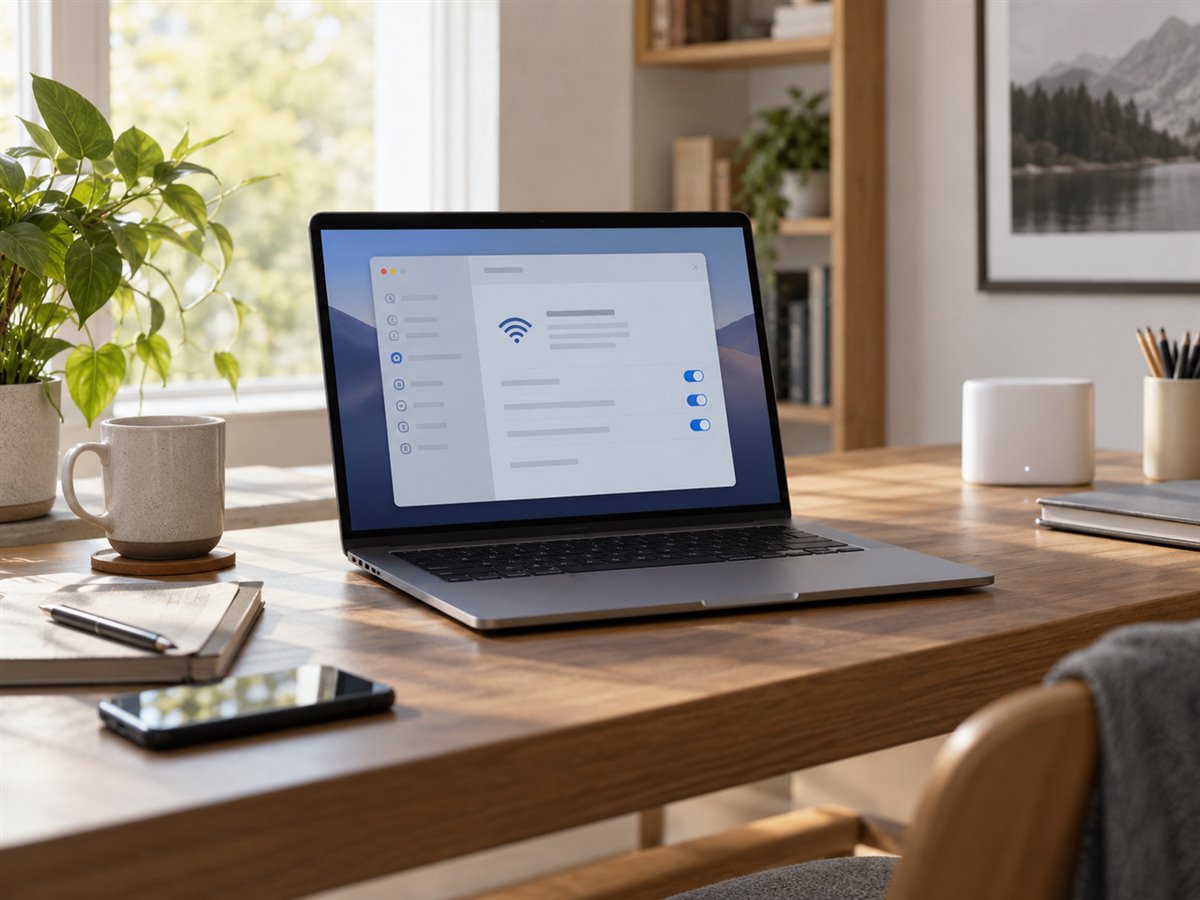
Mac:核对系统网络权限与安装来源
雷霆加速器Mac系统适配说明应结合当前 macOS 版本阅读。安装前查看软件来源及系统安全提示;若网络行为与预期不同,可检查网络扩展或相关权限是否由系统允许。
- 在系统信息中确认 macOS 版本。
- 记录可信来源和客户端版本资料。
- 检查当前 Wi-Fi、有线和系统权限状态。
11 / VERSION CHECK
版本资料与安装环境怎么核对
雷霆加速器客户端版本信息需要与实际设备和可信发布资料相互印证。若缺少可核实来源,不应把某个版本号或文件大小当作当前事实。
01
看系统
确认设备系统名称、版本与存储空间,再查找对应安装说明。
02
看来源
核对发布渠道与文件信息。客户端下载资料应与可信来源一致。
03
看权限
阅读系统弹出的网络或后台权限提示,不盲目授权。
04
留记录
安装后记下版本与问题现象,便于雷霆加速器连接问题后续排查。

iPhone 与 iPad:先看系统环境
雷霆加速器苹果设备配置方法从 iOS 或 iPadOS 版本、安装来源和网络权限开始。使用中从 Wi-Fi 转入蜂窝数据时,建议在系统设置中检查当前网络是否可用。
- 记录设备系统版本及可核实的获取来源。
- 逐项阅读网络权限和系统提示。
- 网络变化后重新确认当前连接。
13 / TROUBLESHOOTING
连接异常时,按顺序缩小范围
雷霆加速器网络环境切换后若出现异常,先排除本地网络与系统设置,再对照设备专属说明。这样可以避免把所有问题都归因于客户端。
- 确认浏览器或系统更新等普通网络活动是否正常。
- 检查 Wi-Fi、有线或移动数据是否发生切换,必要时重新连接。
- 查看后台下载、系统休眠、省电设置和网络权限。
- 记录错误提示、设备型号与版本资料,再查阅雷霆加速器常见连接问题排查。